CLI 终端指南 (agentica)
agentica 是开箱即用的交互式 AI 编程与研究终端。它默认挂载了文件读写、代码搜索、Shell 执行、联网搜索、长期记忆与子任务委派等全套工具。
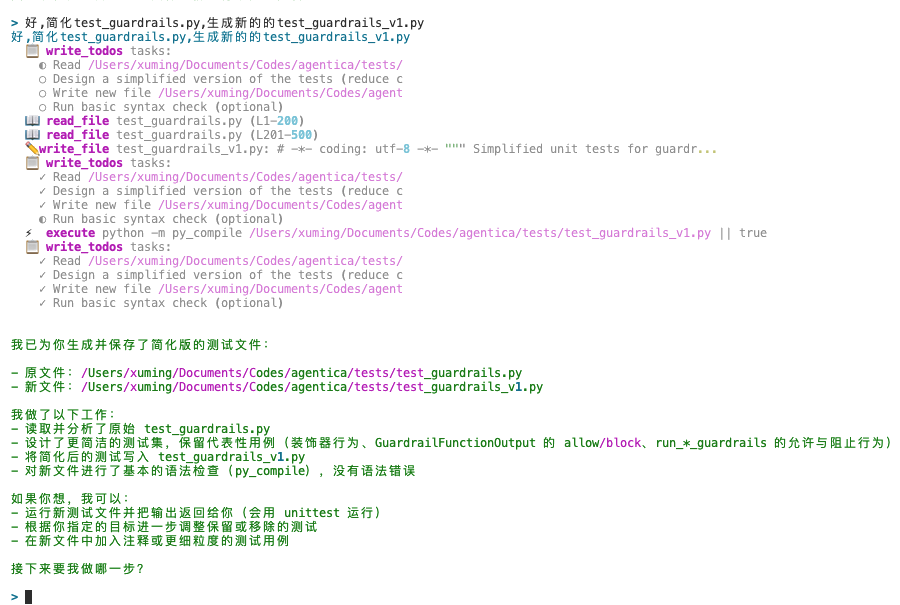
一、快速启动
# 1. 在当前项目目录下进入交互模式(最常用)
cd /path/to/your-project
agentica

# 2. 单次提问,执行完直接退出(适合写进脚本)
agentica --query "用 Python 写一个快速排序"
agentica --query "检查当前目录的 git diff 有没有明显 bug" --print

# 3. 恢复上一次的会话(支持传入序号、会话名或 ID 前缀)
agentica resume a8c3f217

# 4. 临时指定某个已配置的模型 profile 启动
agentica --profile deepseek_pro
二、日常交互技巧
1. 用 @文件名 把文件带进对话
在输入框中敲 @,按 Tab 键即可自动补全当前目录下的文件路径:
2. 多行输入与常用快捷键
| 快捷键 | 作用 |
|---|---|
Esc + Enter |
换行(适合直接粘贴多行代码或报错栈) |
Tab |
补全 @文件路径 或 /斜杠命令 |
Ctrl+C |
中止当前正在生成的回复;输入框为空时连按两次退出 |
Ctrl+D |
连按两次退出 CLI(第一次只在状态栏提示,0.8 秒内再按一次才离开;退出时会打印本次会话的恢复命令 agentica resume <id>) |
↑ / ↓ / Ctrl+R |
浏览或搜索历史输入 |
三、斜杠命令速查
在交互终端里输入 / 即可看到命令提示,按常用场景分类如下:
会话与上下文管理
| 命令 | 用途 |
|---|---|
/new(或 /clear) |
开启一个全新会话(旧会话自动保存,随时可 /resume) |
/rename <名称> |
给当前会话起个好记的名字(如 /rename 登录页重构) |
/resume [名称\|序号\|all] |
恢复历史会话;/resume all 可跨本机所有项目查找并恢复会话 |
/compact |
手动将会话切换到一个干净的新上下文窗口,并自动将当前进度整理进 <session>.notes.md |
/history [tools [轮次]] |
查看当前会话的问答记录;加 tools 可在分页器中查看完整的工具调用参数与输出 |
/trace [轮次] |
查看每轮对话的耗时、Token 用量与工具调用统计 |
/export [analysis\|messages] [路径] |
导出当前会话的完整 JSONL 日志、分析报告或纯问答 JSON |
模型、权限与配置
| 命令 | 用途 |
|---|---|
/model / /model <profile> |
查看所有模型配置,或将当前项目切换到指定 profile(/model --clear 恢复默认) |
/permissions [ask\|auto\|allow-all] |
切换工具执行权限档位:ask(写文件/跑命令前询问)、auto(工作区内自动放行)、allow-all(全部放行) |
/config / /config set <k> <v> |
查看或直接修改配置文件中的参数(如 /config set compact_token_limit 300000) |
/status / /usage |
查看当前会话的模型、工作目录、日志路径与上下文 Token 占用明细 |
/debug [on\|off] |
开关终端详细调试日志 |
长任务、多会话与后台进程
| 命令 | 用途 |
|---|---|
/goal <目标> / /subgoal <条件> |
开启自动持续推进的长任务循环(详见 长任务循环) |
/steer <指令> / /queue <指令> |
运行中途立刻纠偏当前轮次(/steer),或把新任务排进下一轮队列(/queue) |
/worktree [new\|merge\|remove] <名> |
为任务创建独立的 Git 分支与目录,改完一键合回(详见 Worktree) |
/list-agents(或 /peers) |
查看本机正在运行的其他 CLI 会话、所在分支与正在修改的文件 |
/send-message <会话名> <内容> |
向本机另一个正在运行的终端会话发送指令(别名 /send) |
/ps / /stop <id\|all> |
查看正在后台运行的命令或委托任务;用 /stop <id> 或 /stop all 停止它们 |
技能、子智能体与定时任务
| 命令 | 用途 |
|---|---|
/skills / /reload-skills |
查看已加载的 SKILL.md 技能,或热重载磁盘上的技能文件 |
/extensions install <仓库或路径> |
从 GitHub 仓库或本地目录安装外部技能包(如 obra/superpowers) |
/agents [create\|reload\|remove] |
查看或创建自定义 Markdown Subagent(.agentica/agents/*.md) |
/cron |
管理定时自动运行的 Agent 任务(详见 定时任务) |
四、多任务与多会话协作
在 CLI 中,你可以根据任务大小选择四种协作方式:
| 方式 | 适用场景 | 怎么触发 |
|---|---|---|
task(进程内子任务) |
查代码、搜资料、读多个模块等短平快的只读调查(默认使用便宜的 auxiliary_model,支持一条消息并行跑多个) |
Agent 自动调用,或你在话里说「用 subagent 帮我查一下…」 |
delegate(后台独立进程) |
需要独立上下文窗口、换到另一个仓库目录、或要动手改文件的大型独立任务 | 对 Agent 说「把 service-a 的升级 delegate 到后台跑」;用 /ps 查看进度、/stop <id> 停止 |
acp_agent(调用外部 Agent) |
在会话里直接调用本机安装的 Codex (codex)、Claude Code (claude_code) 或 OpenCode (opencode) 帮你干活或做交叉审查 |
对 Agent 说「让 codex 审查一下这次提交」 |
| Peer 消息(跨终端通信) | 你自己开了两个终端窗口,想让两边互通结论或指令 | 你敲 /send-message <对方会话名> <话>,或让 Agent 调 list_agents / send_message |
五、系统沙箱(--sandbox workspace-write)
如果你希望限制 execute 工具能读写的目录和网络访问,可以开启系统级沙箱(macOS 基于 Seatbelt sandbox-exec,Linux 基于 bubblewrap bwrap):
也可以写进 ~/.agentica/config.yaml 默认开启:
开启后:
- 写入限制:只允许写当前工作目录(及同仓库的 worktree)、系统临时目录与常用包缓存目录;.git/hooks 与 .git/config 保护为只读。
- 读取限制:自动屏蔽 ~/.ssh、~/.aws、~/.gnupg、.env 等敏感路径。
- 需要临时突破沙箱时:如果某条命令确实需要写工作区外或联网,在 ask / auto 权限档下会弹出审批卡让你确认。
六、命令行启动参数一览
| 参数 | 默认值 | 说明 |
|---|---|---|
--query / -q |
— | 单次提问,执行完直接退出 |
--print |
关 | 配合 --query 使用,只向标准输出打印最终回答正文(方便脚本管道调用) |
--profile |
— | 本次会话使用 ~/.agentica/config.yaml 中的指定 profile |
--model_provider / --model_name |
zhipuai / glm-4.7-flash |
直接指定提供商与模型名 |
--work_dir |
当前目录 | 文件读写与命令执行的基准目录 |
--worktree <名称> |
— | 启动在独立的 .agentica/worktrees/<名称> 分支目录中 |
--permissions |
auto |
初始权限档位:ask / auto / allow-all |
--sandbox |
off |
设为 workspace-write 开启系统级沙箱 |
--compact-token-limit |
— | 设置当前会话的上下文压缩工作上限 |
--no-evict / --no-auto-compact |
— | 关闭 80% 工具结果淘汰或 95% 自动换窗 |
--tools |
— | 追加额外工具(如 --tools duckduckgo arxiv wikipedia) |
--enable-diagnostics |
开 | 编辑文件后自动运行 Pyright/LSP 语法诊断(--no-enable-diagnostics 关闭) |
--debug |
0 |
设为 1 打印详细调试日志 |
下一步
- Web、桌面端与微信/IM — 在网页、桌面端或手机微信里使用 Agentica
- 长任务循环 (/goal) — 让 Agent 自动迭代直到任务完成
- 统一配置文件 (config.yaml) — 管理多个模型 Profile 与全局设置